Taskitoのアカウントを作成してデータを同期する
Taskitoのアカウントを作成すると、タスク、メモ、プロジェクトをすぐに同期できます。複数のデバイスで使えば、さらに効率よく作業できます。
Taskitoは、もともとオフライン専用のアプリでした。データをバックアップしたり、複数のデバイスで同期したりする方法はありませんでした。アプリの利用者が増えるにつれて、データを失わないようにGoogleドライブを使ったバックアップ機能を追加しました。
その後、多くの方がTaskitoを毎日のToDoリスト・タスク管理アプリとして使ってくださるようになり、タスクやプロジェクトを複数のデバイスですぐに同期できるクラウド同期機能を開発しました。
Taskitoは今もオフラインファーストのアプリです。アカウントがなくてもTaskitoで予定を整理できます。ただし、スマホを紛失したときに備えたり、複数のデバイスでタスクやToDoリストを使ったりするために、アカウントの作成をおすすめします。
code🎁 Taskitoのアカウントと同期は無料で使える機能です。プレミアム会員でなくても利用できます。
すでに3万人以上の方がTaskitoに登録し、複数のデバイスで毎日のタスクを同期して活用しています。
Taskitoのアカウントを作成するには?
次の手順で登録して、Taskitoを使い始めましょう。
- Taskitoアプリを開き、ワークスペースタブ(画面下のいちばん右のタブ)に移動します。
- ログインボタンまたはアカウントのアイコンが表示されている場合は、タップします。
- ログイン、新しいアカウントを作成する、Googleでログインの選択肢が表示されます。
Googleでログイン
ワンタップでTaskitoのアカウントを作成できる方法です。Googleのメールアドレスでアカウントを作成するので、ほかに必要な操作はありません。
次回からも、Googleでログインをタップするだけでログインできます。
メールアドレスとパスワードで作成する
Googleアカウントを持っていない場合や、Googleと連携したくない場合は、メールアドレスとパスワードでアカウントを登録できます。
- 新しいアカウントを作成するをタップします。
- メールアドレスと安全性の高いパスワードを入力します。メールアドレスに間違いがないか確認してください。
- 送信すれば完了です。
アカウントが作成されると、アプリはすぐにタスク、メモ、プロジェクトの同期を始めます。数分ですべてのデータが同期されます。
別のデバイスでログインするときは、同じ手順で 新しいアカウントを作成する ではなく ログイン を選び、メールアドレスとパスワードを入力します。
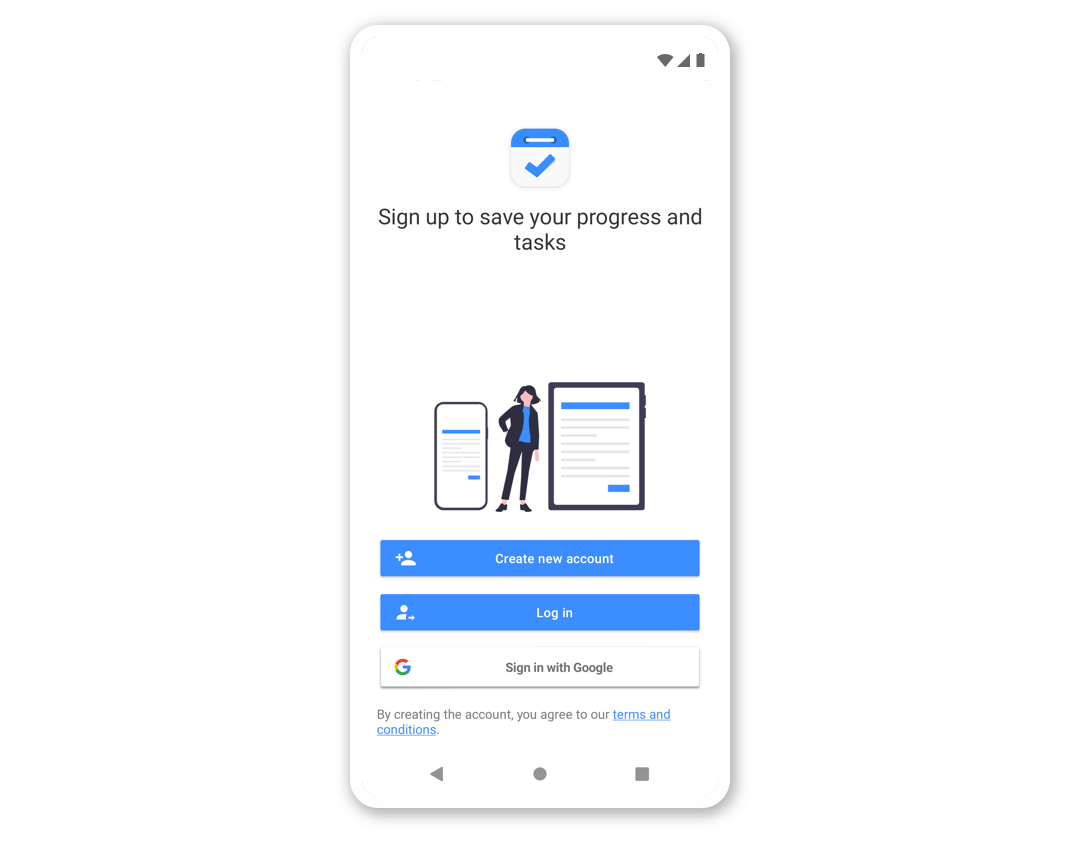
Taskitoアプリのアカウント作成画面
よくある質問
TaskitoアカウントをGoogleと連携しています。Googleのサービスを使えないデバイスでログインするには?
TaskitoアカウントがGoogleと連携している場合は、アカウントにパスワードを設定すれば、メールアドレスとパスワードでログインできます。設定方法はこちらをご覧ください。
パスワードを復元したり、変更したりできますか?
パスワードを復元することはできませんが、変更はできます。パスワードを変更する方法をご覧ください。
Taskitoは役に立っていますか?
アプリストアで星5つのレビューをいただけると励みになります

SNSでは、計画や生産性に役立つ最新情報やヒントをお届けしています。