アカウントとお支払い
アカウントを削除する方法
データを削除したい場合は、Taskitoのアカウントを削除する必要があります。アカウントを削除すると、データはただちに完全に削除されます。
データを削除したい場合は、Taskitoのアカウントを削除する必要があります。アカウントを削除すると、データはただちに完全に削除されます。
削除されるデータ
- アカウントの認証情報(メールアドレス、パスワード、Googleでのログインなど)
- タスクとメモの内容
- プロジェクト、タグ、繰り返しタスク、繰り返しリマインダー
- そのほかTaskitoのサーバーに送信されたすべてのデータ
これらのデータは完全に削除され、元に戻すことはできません。
アカウントを削除する
Taskitoのアカウントを削除する方法は2つあります。Taskitoアプリから削除するか、お問い合わせいただいて削除する方法です。
1. Taskitoアプリからアカウントを削除する
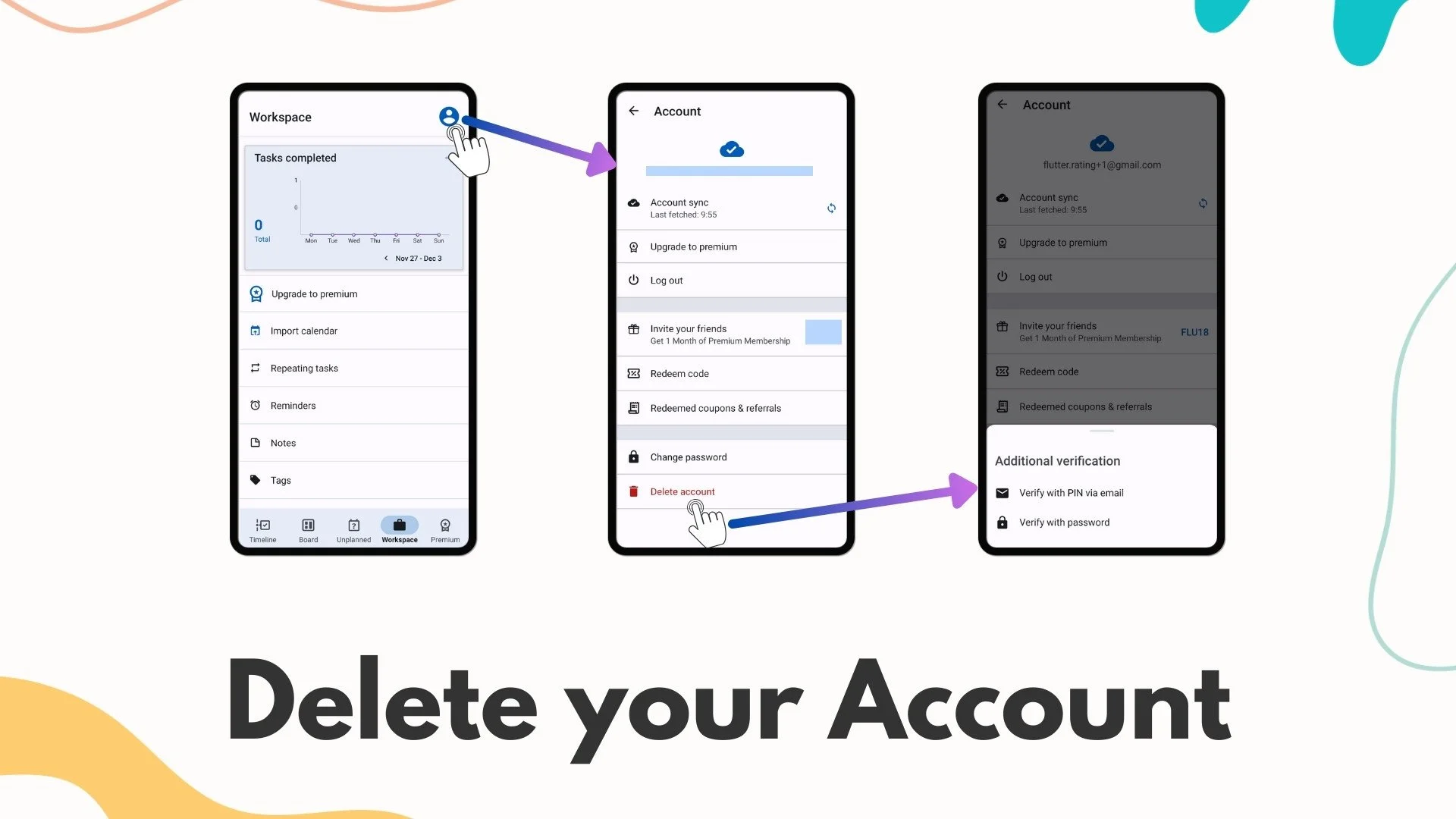
Taskitoアプリのアカウント削除オプション
- スマホでTaskitoアプリを開きます。
- ログアウトしている場合は、アカウントにログインします。
- ワークスペースタブに移動します。
- 右上にアカウントの詳細を開くアイコンがあるので、タップします。
- アカウントの詳細ページを下にスクロールし、アカウントを削除するをタップします。
- 追加の本人確認を求められます。パスワード、またはメールで届くコードで確認できます。
パスワードで確認する
- 「パスワードで確認する」を選びます。
- パスワードを入力し、アカウントを削除するボタンをタップします。パスワードが正しければ、アカウントとデータが削除されます。
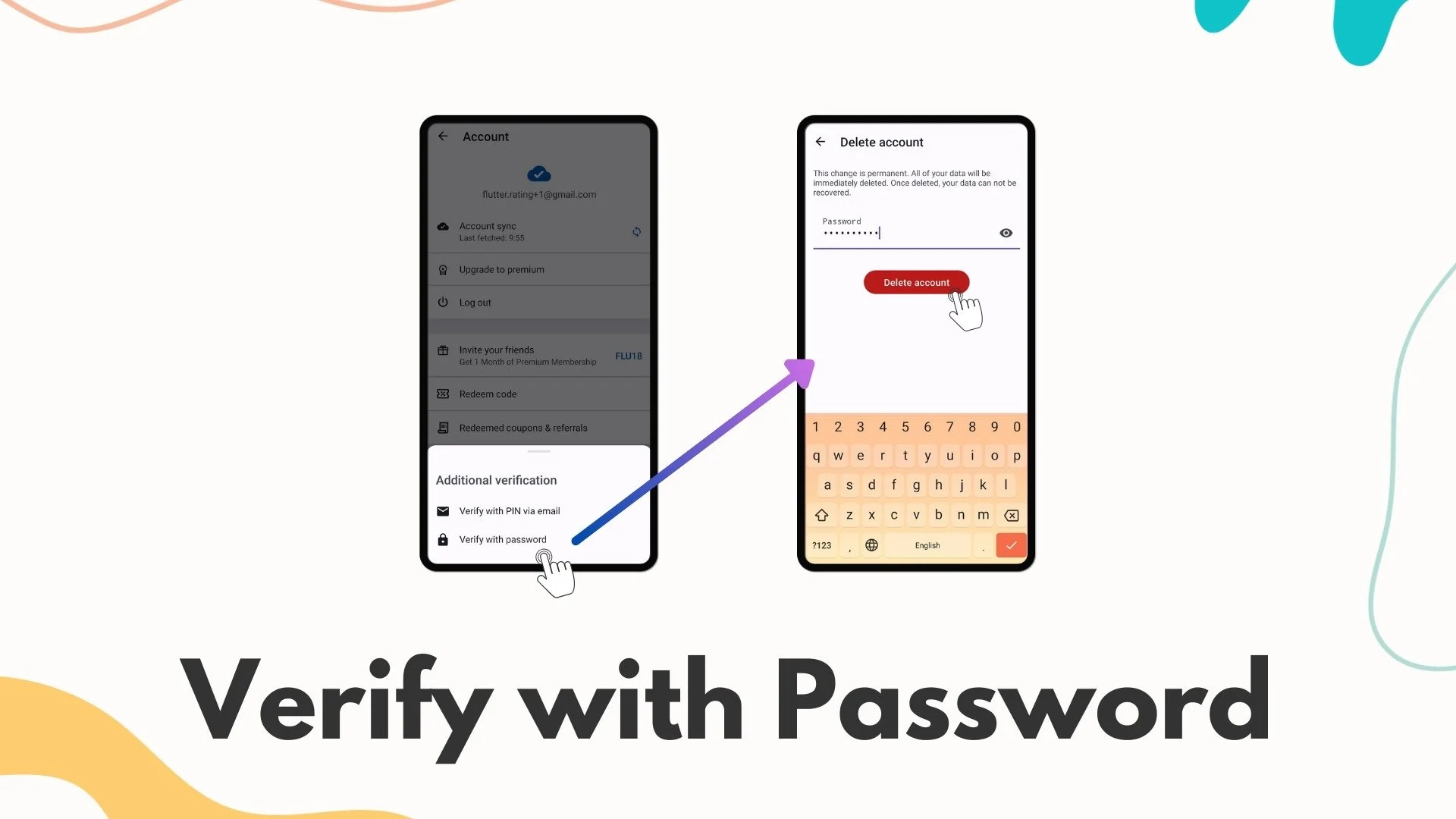
パスワードによるアカウント削除の確認
コードで確認する
- 「メールでPINで確認する」を選びます。
- メールでコードが届きます。コードを入力して確認をタップします。
- コードが確認されると次の画面に進み、アカウントを削除するボタンが表示されます。
- ボタンをタップすると、アカウントが完全に削除されます。
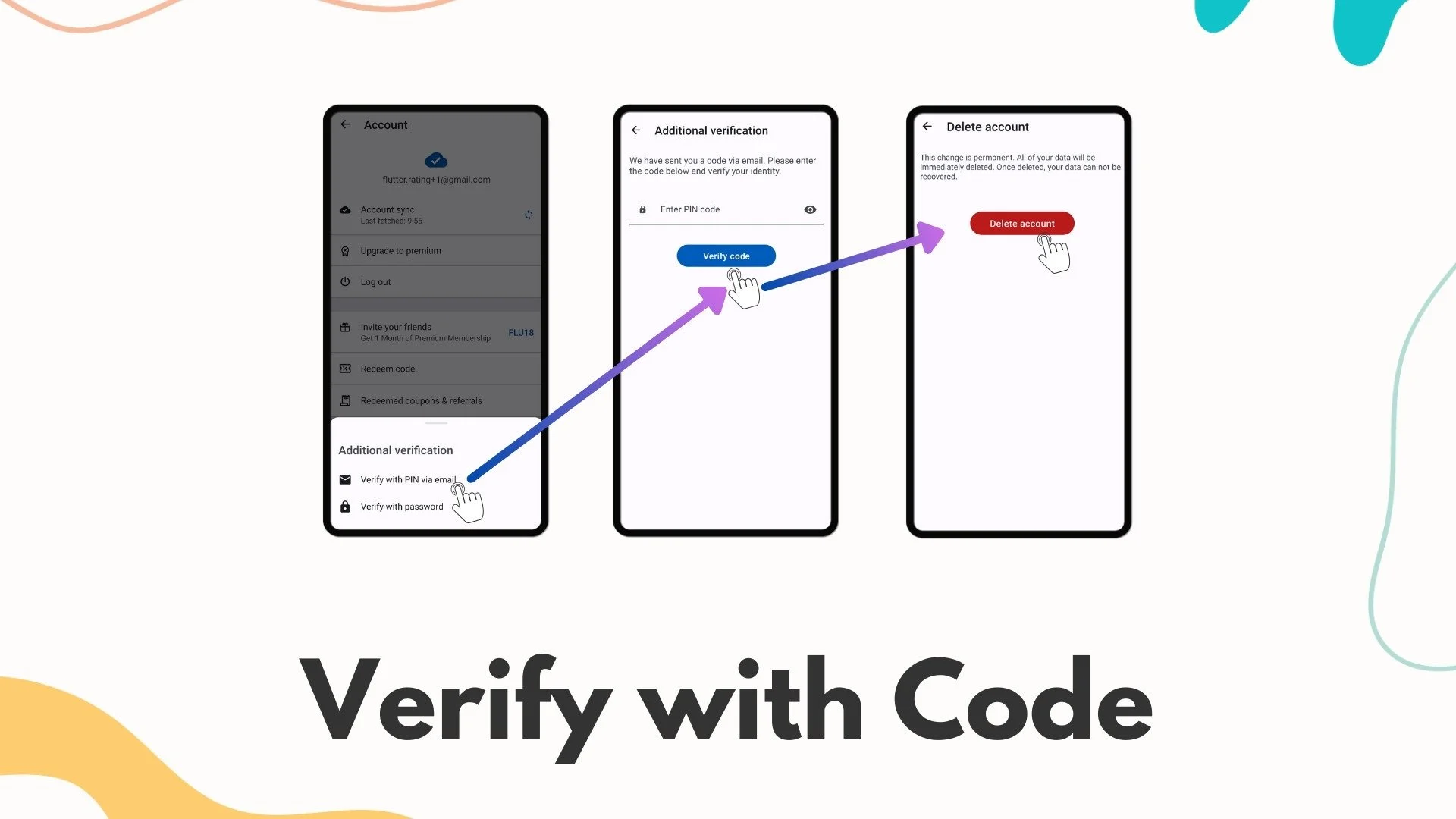
PINコードによるアカウント削除の確認
2. お問い合わせしてアカウントを削除する
Taskitoアプリを使えない状態でアカウントを削除したい場合は、お問い合わせください。Taskitoで使っているメールアドレスから [email protected] までメールをお送りください。ご本人確認ができしだい、30日以内にアカウントとデータの削除を行います。
Taskitoは役に立っていますか?
アプリストアで星5つのレビューをいただけると励みになります


SNSでは、計画や生産性に役立つ最新情報やヒントをお届けしています。